目前可以使用以下几种方式来在网页上进行录音, 基本原理都是先获取媒体设备数据流, 然后使用不同的对象进行处理存储.
1. 使用ScriptProcessor获取数据进行录音
该方法已被MDN标记为废弃, 处理音频数据官方推荐AudioWorklet
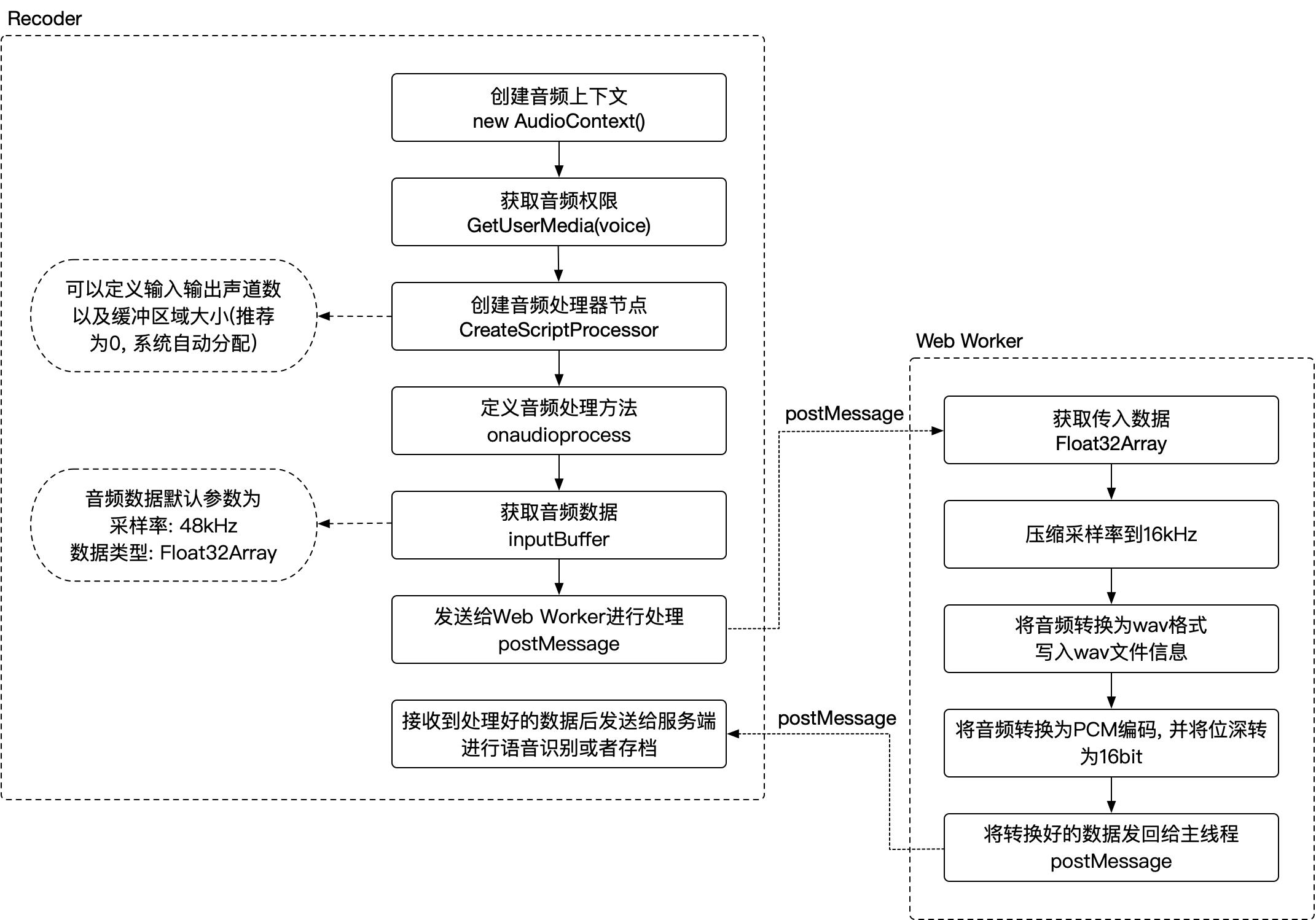
主要使用HTML5的WebAudioAPI进行实现, 主要流程如下
创建音频上下文
音频上下文(Audio context)用于创建一个上下文来供用户使用WebAudioAPI操作音频
const audioContext = new AudioContext()
获取麦克风权限
使用navigator.mediaDevices.getUserMedia() 来向用户请求媒体权限, 获取成功后悔得到一个媒体流(MediaStream) 值得注意的是该动作可能会一直pending, 因为用户可能既不点**允许**** 又不点 ****拒绝**
navigator.mediaDevices.getUserMedia(
  { audio: true, video: false },
  stream => {
    this.handleMediaSuccess(stream);
    this._log('✅ 获取录音权限成功!');
  },
  e => {
    this._log('❌ 获取录音权限失败!', e);
  }
);

// 或者
navigator.mediaDevices.getUserMedia({ audio: true, video: false}))
.then(stream => {})
.catch(e => {})

// 又或者

const stream = await navigator.mediaDevices.getUserMedia({ audio: true, video: false}))
如果想要查看用户媒体设备列表则可以使用
navigator.mediaDevices.enumerateDevices() 来获取, 该方法返回一个promise, 包含了用户的设备信息
创建音频处理节点
使用 AudioContext.createScriptProcessor(缓冲区大小?, 输入声道数?, 输出声道数?) 来创建一个处理器来处理音频
- 缓冲区大小: 非必须, 取值必须是
256, 512, 1024, 2048, 4096, 8192, 16384其中的一个, 如果不传或者传0, 则会取用当前环境最适合的缓冲区大小 - 输入声道数: 非必须, 最大为32, 默认为2
- 输出声道数: 非必须, 最大为32, 默认为2
const audioCtx = new AudioContext()
const processor = audioCtx.createScriptProcessor(0, 1, 1)
然后使用 onaudioprocess 来获取音频输入流的声道样本数据并进行处理(比如降低采样率、位深、转码等).
processor.onaudioprocess = e => {
  // 单声道, 直接获取0
  this.worker.postMessage({
    type: 'iat',
    data: e.inputBuffer.getChannelData(0),
  });
};
将音频处理器(processor)与音频上下文(context)进行连接
audioCtx.connect(processor)
processor.connect(audioCtx.destination)
由于音频操作基本上是纯数据操作, 这样我们就可以将这些操作移交给 Web Worker 去进行处理, new ProcessWorker() ,然后通过 Worker与主线程的通信进行数据传输(postmessage, onmessage).
处理音频
- 将音频采样率降低至16kHz
to16kHz(audioData) {
  const data = new Float32Array(audioData);
  const fitCount = Math.round(data.length * (16000 / 44100));
  const newData = new Float32Array(fitCount);
  const springFactor = (data.length - 1) / (fitCount - 1);
  newData[0] = data[0];
  for (let i = 1; i < fitCount - 1; i++) {
    var tmp = i * springFactor;
    var before = Math.floor(tmp).toFixed();
    var after = Math.ceil(tmp).toFixed();
    var atPoint = tmp - before;
    newData[i] = data[before] + (data[after] - data[before]) * atPoint;
  }
  newData[fitCount - 1] = data[data.length - 1];
  return newData;
}- 转换位深为16bit
to16BitPCM(input) {
  const dataLength = input.length * (16 / 8);
  const dataBuffer = new ArrayBuffer(dataLength);
  const dataView = new DataView(dataBuffer);
  const offset = 0;
  for (let i = 0; i < input.length; i++, offset += 2) {
    const s = Math.max(-1, Math.min(1, input[i]));
    // 32768 (16-bit) or 8388608 (24-bit)
    dataView.setInt16(offset, s < 0 ? s * 0x8000 : s * 0x7fff, true);
  }
  return dataView;
}- 转换音频格式为WAV
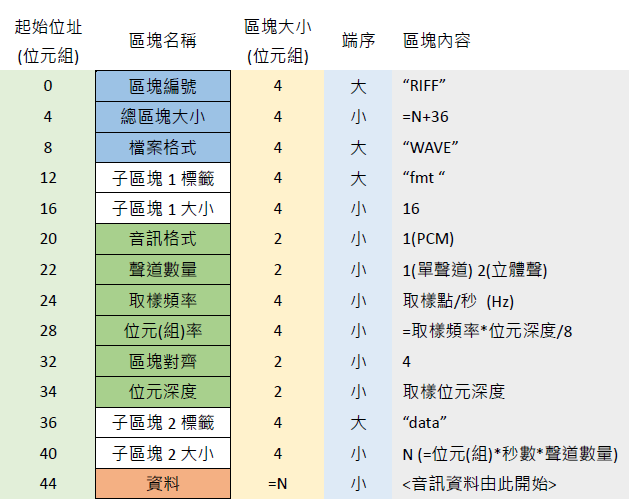
下图为WAV文件编码
// 源自 mattdiamond/Recorderjs
encodeWAV(originBuffer) {
	const buffer = new ArrayBuffer(44 + originBuffer.length * 2);
	const view = new DataView(buffer);
	const numChannels = 1;
	const sampleRate = 16000; // 与音频采样率数据保持一致

	function writeString(view, offset, string) {
		for (var i = 0; i < string.length; i++) {
			view.setUint8(offset + i, string.charCodeAt(i));
		}
	}

	/* RIFF identifier */
	writeString(view, 0, 'RIFF');
	/* RIFF chunk length */
	view.setUint32(4, 36 + originBuffer.length * 2, true);
	/* RIFF type */
	writeString(view, 8, 'WAVE');
	/* format chunk identifier */
	writeString(view, 12, 'fmt ');
	/* format chunk length */
	view.setUint32(16, 16, true);
	/* sample format (raw) */
	view.setUint16(20, 1, true);
	/* channel count */
	view.setUint16(22, numChannels, true);
	/* sample rate */
	view.setUint32(24, sampleRate, true);
	/* byte rate (sample rate * block align) */
	view.setUint32(28, sampleRate * 4, true);
	/* block align (channel count * bytes per sample) */
	view.setUint16(32, numChannels * 2, true);
	/* bits per sample */
	view.setUint16(34, 16, true);
	/* data chunk identifier */
	writeString(view, 36, 'data');
	/* data chunk length */
	view.setUint32(40, originBuffer.length * 2, true);
	const offset = 44;
	for (let i = 0; i < input.length; i++, offset += 2) {
		const s = Math.max(-1, Math.min(1, originBuffer[i]));
		// 32768 (16-bit) or 8388608 (24-bit)
		view.setInt16(offset, s < 0 ? s * 0x8000 : s * 0x7fff, true);
	}
}
下载音频文件
使用 new Blob([audioBufferData], { type: 'audio/wav' }) 来生成音频文件的Blob对象, 然后使用 fileSaver 或者创建 a标签进行下载
// data为 dataview
const url = URL.createObjectURL(new Blob([data], { type: 'audio/wav' }))
createDownloadLink(url) {
  const a = document.createElement('a');
  a.href = url;
  a.download = new Date().toISOString() + '.wav';
  document.body.appendChild(a);
  a.click();
  document.body.removeChild(a);
}
2. 使用MediaRecorder进行录制
2.1 获取媒体流
const stream = await navigator.mediaDevices.getUserMedia({ audio: true })2.2 创建录音器
const recorder = new MediaRecorder(stream)如果stream是音视频都包含的话可以将音频轨道提取并添加到新建的媒体流中
如:
const audioStream = new MediaStream(stream.getAudioTracks())
const recorder = new MediaRecorder(audioStream)
2.3 绑定事件并开始录音
recorder.ondataavailable = ({ data }) => {
  // 一些操作, data是录制好的音频Blob
}
// 可以传入时间间隔参数
// 如果传入时间间隔参数,那么ondataavailable将会按此间隔不断被调用
// 如果不传, 则只会在调用stop方法的时候被调用
recorder.start()
// ... 等待录音
recorder.stop() // 会触发ondataavailable