MediaStream是使用WebAPI来通过浏览器获取用户的摄像头、麦克风以及屏幕展示的权限之后媒体设备所采集的音视频数据流,主要使用场景有
- 屏幕录制或共享(如有些面试的笔试链接)
- 音视频通话(如视频会议, 配合WebRTC)
- 音视频录制编辑
- 语音识别(配合AI能力)
基本使用
1. 获取媒体权限
通过使用 navigator.mediaDevices.getUserMedia(设备约束) API来向用户请求媒体设备权限, 返回一个Promise, 请求成功则会返回一个包含所请求设备约束的媒体流对象-MediaStream, 请求失败(如用户拒绝、设备不存在)则会返回DOMException类型错误
例如:
async function getMedia() {
  let stream = null
	try {
    stream = await navigator.mediaDevices.getUserMedia(
      { video: true, audio: true } // 同时获取音视频
    )
  } catch (e) {
    // 错误处理
  }
  return stream
}
其中, 设备约束可以是准确值, 也可以是范围值, 可以使用以下属性来控制所请求设备的属性参数范围:
ideal: 表示期望值, 浏览器可能会返回能用但是不符合期望的设备min: 最低期望max: 最高期望exact: 精确值, 如果没有符合精确值的设备会返回NotFoundError
例子:
- 没有要求, 能用就行
{
  audio: true,
  video: true
}- 期望请求到
1280 * 720分辨率的视频设备
注意: 这只是一个期望值, 浏览器会尝试请求符合你期望的分辨率的设备, 如果无法精准满足你所期望的值的时候, 浏览器将会返回其他分辨率的设备
{
  audio: true,
  video: {
    width: 1280,
    height: 720,
  }
}
// 👆等同于上面
{
  audio: true,
  video: {
    width: {
      ideal: 1280
    },
    height: {
      ideal: 720
    }
  }
}- 强制请求到
1280*720分辨率的视频设备
{
  audio: true,
  video: {
    width: {
      exact: 1280
    },
    height: {
      exact: 720
    },
  }
}
如果用户设备不满足所请求的视频分辨率, 则会reject一个NotFoundError
- 移动设备请求前置或者后置摄像头
{
  audio: true,
  video: {
    facingMode: {
      extar: 'user', // 'user'为前置, environment'为后置
    },
  }
}
媒体设备约束参数
通用属性 - common
deviceId: 用于指定请求特定设备groupId: 请求特定组设备
视频设备 - Video
[aspectRatio](https://developer.mozilla.org/en-US/docs/Web/API/MediaTrackConstraints/aspectRatio):[facingMode](https://developer.mozilla.org/en-US/docs/Web/API/MediaTrackConstraints/facingMode): 前置 | 后置摄像头frameRate: 视频帧率, 如果不指定的话, 系统会默认与屏幕垂直同步率相同height: 视频高度width: 视频宽度
音频设备 - Audio
autoGainControl: 声音自动增强channelCount: 声道数量echoCancellation: 回声消除latency: 延迟noiseSuppression: 噪音抑制sampleRate: 音频采样率sampleSize: 音频位深volume: 音量
2. 媒体流(MediaStream)
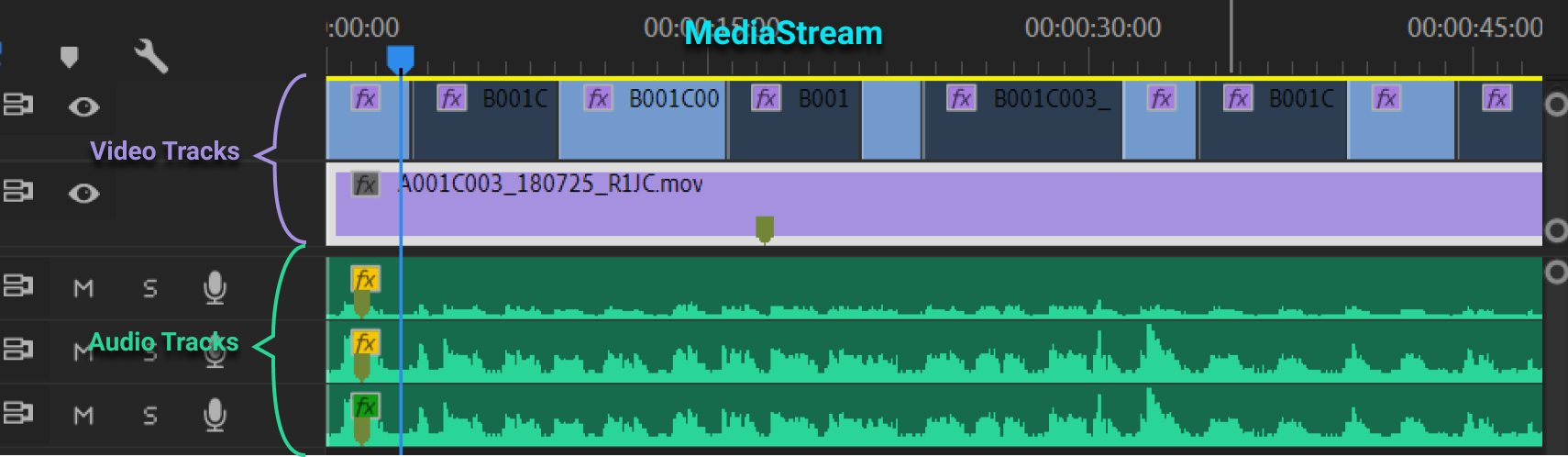
以常见的剪辑软件(Adobe Pr)为例, 可以看出, 一个媒体流对象(MediaStream)中包含一个或多个媒体轨道(MediaTrack)
媒体轨道分为音频轨道和视频轨道
创建媒体流
获得媒体流对象的方式有以下几种
- 请求用户媒体设备返回的媒体流
如navigator.mediaDevices.getUserMedia({ audio: true, video: true }) - 由构造函数创建
- 创建空媒体流对象(不包含轨道数据)
const ms = new MediaStream()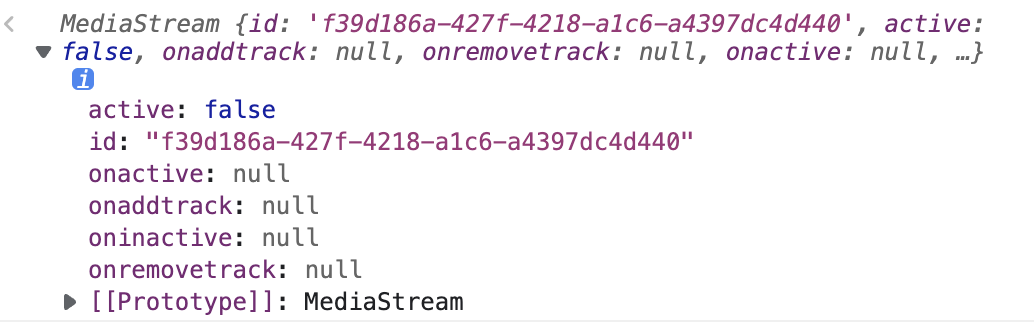
- 由已有轨道或者媒体流创建
// 已有媒体流对象 ms1
const ms = new MediaStream(ms1)

// 已有媒体轨道对象 mt1
const ms = new MediaStream([mt1])

// 有多个媒体轨道 mts
const ms = new MediaStream(mts)
媒体流对象会在实例化的时候生成一个36位的字符串UUID(唯一标识符)作为id
媒体流对象有两个只读属性
active:boolean- 如果对象内包含的媒体轨道(MediaStreamTrack)有
readyState为"live"的, 则为true,否则为false
即, 媒体流对象的状态取决于媒体轨道的整体状态, 如果所有轨道都处于结束状态, 则媒体对象也会对应失活
idstring- 在媒体流对象实例化的时候自动生成(一个36位的字符串UUID)
常用方法
- 获取轨道
getTracks()
获取媒体流全部轨道
getAudioTracks()
获取全部音频轨道, 如上图中kind为audio的轨道对象getVideoTracks()
获取全部视频轨道, 如上图中kind为video的轨道对象getTrackById(id)
根据轨道的id来获取轨道
- 增删轨道
addTrack(track)removeTrack(track)
3. 媒体轨道(MediaStreamTrack)
在看过了媒体流操作之后, 我们来了解一下媒体轨道的使用
属性
首先, 我们来看下媒体轨道对象的属性都有哪些
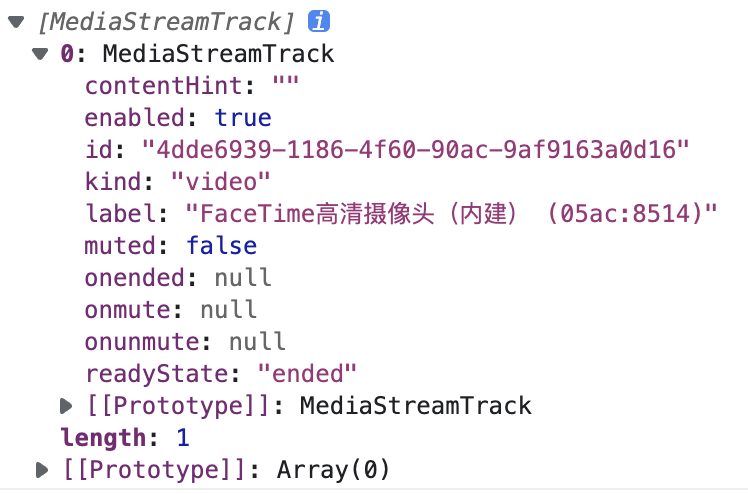
enabled: 唯一可以更改的属性, 用来控制轨道的启用与否, 我们可以通过更改该属性来开关摄像头以及麦克风id: 对象唯一标识kind: 轨道的类型, 音频:audio, 视频:videolabel: 轨道数据源对应的设备标识muted: 是否因为技术问题而无法提供媒体数据(非传统静音含义)readyState: 轨道状态"live": 激活态, 轨道提供实时数据"ended": 结束态, 轨道将不再提供新数据
方法
获取属性
getCapabilities()getConstraints()getSettings()
操作
applyConstraints(constraints): 为轨道应用新约束条件stop(): 停止轨道数据传输, 将轨道readyState置为endedclone(): 创建轨道副本
constraints, settings, capabilities的区别
capabilities
表明当前轨道的能力范围, 即, 媒体轨道可以接收的值的范围constraints
表示当前用户请求设备的约束条件, 可能是模糊的或不满足轨道能力的约束条件范围settings
表示实际上系统返回给用户的设备信息, 即, 当用户给予不符合轨道能力范围的约束或者模糊的约束条件时, 系统返回给用户的设备信息
除非用户指定exact属性来表明特定值, 否则系统返回给用户的设备是不确定的
让我们通过下面的例子来加深理解
// 我们请求音频设备, 不表明约束条件
const mediaStream = await navigator.mediaDevices.getUserMedia({ audio: true})这时候我们调用音频轨道的getConstraints()
mediaStream.getAudioTracks()[0].getConstraints()
因为我们的约束只是audio: true, 即没有特定约束, 所以获取约束条件返回空对象{}
再让我们看下其他两个方法的返回值
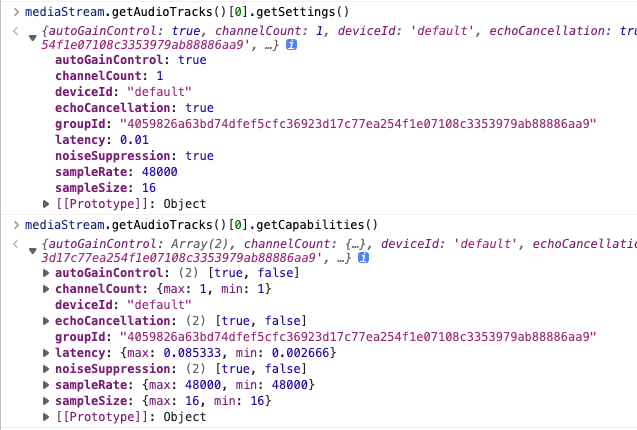
我们看出getSettings()更像是约束的exact值

4. 媒体设备
MediaDevices主要为我们提供访问连接媒体输入设备的方法
enumerateDevices(): Promise<Array<InputDeviceInfo | MediaDeviceInfo>>
枚举出所有可用的输入以及输出设备
const devices = await navigator.mediaDevices.enumerateDevices()
console.log(devices)
getSupportedConstraints()
返回当前浏览器环境可以支持的媒体约束属性
返回的对象的key即为我们可以设置的媒体设备约束参数getUserMedia(constraints): Promise<MediaStream>
获取用户的相机或麦克风, 返回包含对应约束设备数据的媒体流getDisplayMedia(): Promise<MediaStream>
获取用户屏幕显示内容(具体内容由用户选择决定), 移动端浏览器均不支持(统计于2021/11)