开始使用
配置镜像加速器
镜像加速器 - Docker —— 从入门到实践 (gitbook.io)
- 网易云加速器
[https://hub-mirror.c.163.com](https://www.163yun.com/help/documents/56918246390157312) - 百度云加速器
[https://mirror.baidubce.com](https://cloud.baidu.com/doc/CCE/s/Yjxppt74z#%E4%BD%BF%E7%94%A8dockerhub%E5%8A%A0%E9%80%9F%E5%99%A8) - 七牛云加速器:https://reg-mirror.qiniu.com
- 科大镜像:https://docker.mirrors.ustc.edu.cn/
镜像
- 搜索镜像
docker search [option] keyword
以nginx为例
执行docker search nginx命令后, 会展示出以nginx为搜索关键词的所有镜像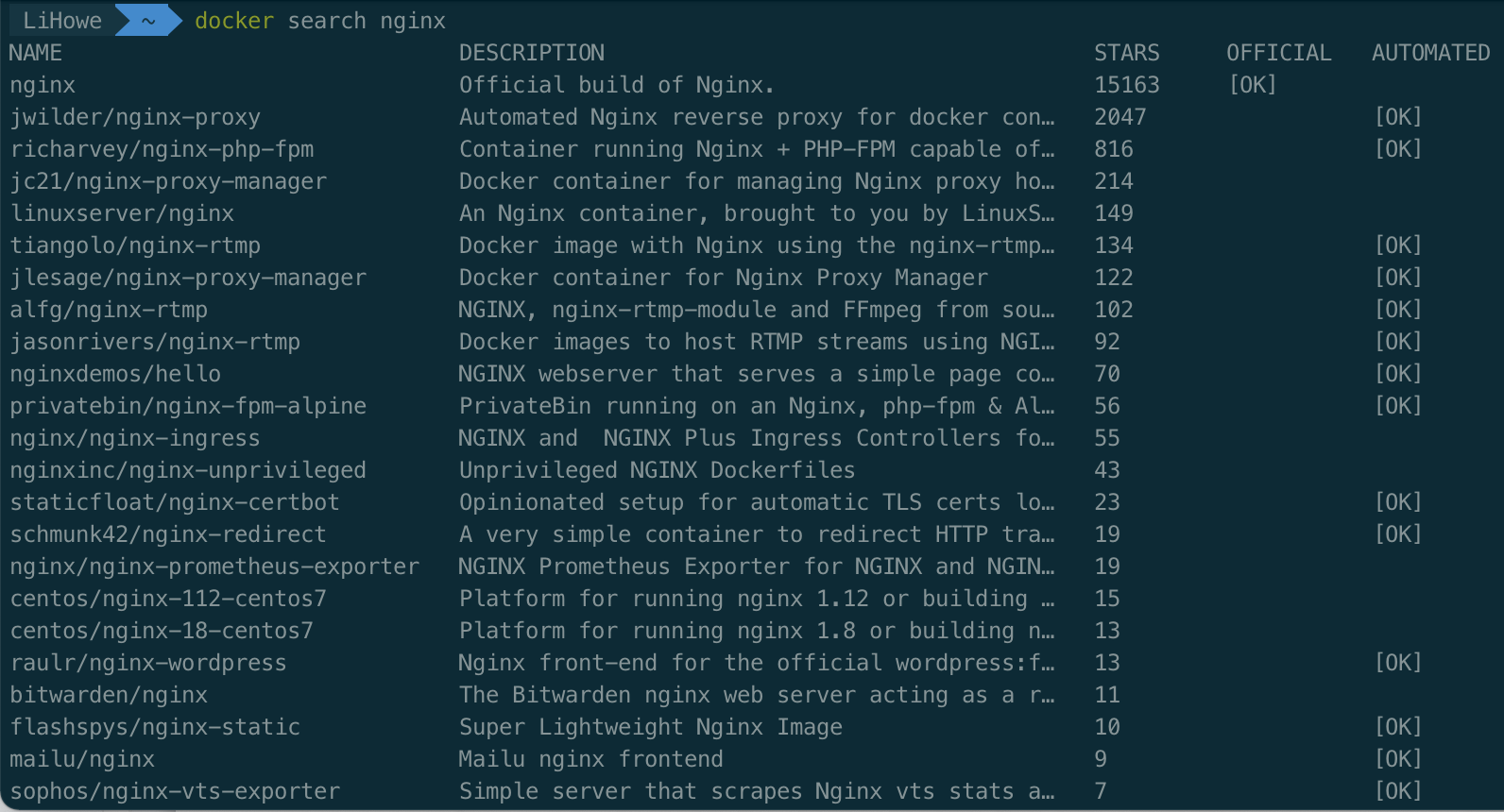
如果只想获取官方镜像的话可以加上option:docker search --filter=is-official=true nginx - 获取镜像
ducker [image] pull NAME[:TAG]
还是以nginx为例, 执行docker pull nginx, docker默认会拉取最新版本(latest)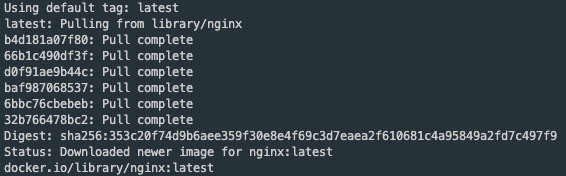
- 查看镜像
可以使用docker image ls或者docker images来查看以及拉取的镜像列表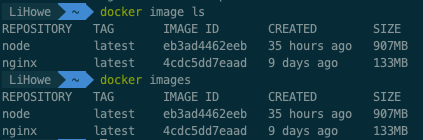
字段解释:- REPOSITORY: 表明镜像来源仓库
- TAG: 镜像标签, 标签只是标记, 并不能标识镜像内容(因为可以人为打TAG)
- IMAGE ID: 镜像ID, 如果两个镜像ID相同, 则表明它们是不同TAG的同一镜像
- 为镜像添加标签(Tag)
使用docker tag SOURCE_IMAGE[:TAG] TARGET_IMAGE[:TAG]来为目标镜像添加标签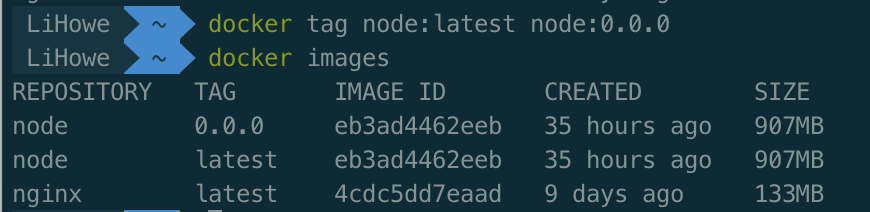
- 删除镜像
默认情况下, 有对应容器(container)运行的镜像无法删除, 如果需要强制删除则需要添加-foption- 使用标签删除
docker image rm [OPTIONS] IMAGE [IMAGE...]
或者docker rmi IMAGE:TAG
比如删掉我们刚刚打tag的node镜像(实际上是删掉了tag)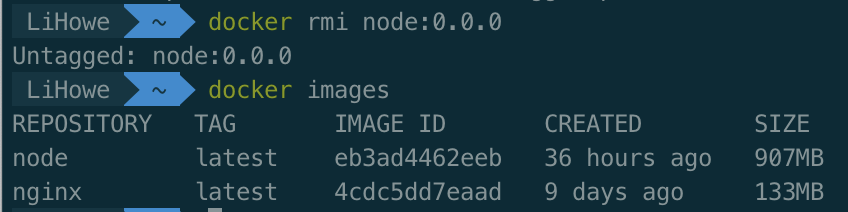
当删除镜像只剩下一个标签的时候执行删除命令则会彻底删除镜像 - 使用镜像ID删除
docker rmi IMAGEID
- 使用标签删除
- 清理镜像
使用docker image prune [OPTIONS]来删除未使用的镜像
OPTIONS包含-a: 删除所有无用文件, 不仅仅是临时镜像-f: 不提示确认--filter: 只清理符合过滤条件的镜像
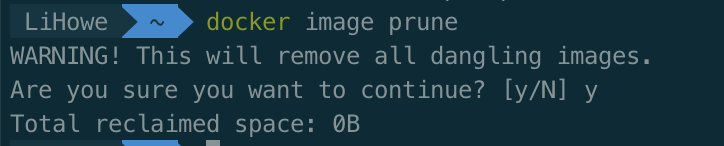
- 创建镜像
比较常用的方式是使用Dockerfile来进行镜像创建 - 将镜像打包成文件
docker save -o <filename.tar> <image>
容器
- 查看正在运行的容器
docker ps - 运行容器:
docker container run [OPTIONS] IMAGE [COMMAND] [ARG...]- Options
-d: 后台运行-p:指定端口--rm: 容器停止后自动删除容器文件--name: 设置容器名称
- Options
常用使用场景
参考资料
Docker 技术入门与实战/杨保华, 戴王剑, 曹亚仑编著 —3 版 —北京:机械工业出版